FastCopy iOS 常见问题与排查 202609:iPhone与Windows传输故障解决指南
截至2026年09月,FastCopy官方定位仍以Windows平台高速复制、备份、数据校验和命令行为核心。本文针对“FastCopy iOS”搜索场景,梳理iPhone/iPad连接Windows后的识别失败、权限限制、文件路径、传输速度与校验异常,并对比macOS、Android的常见处理方式,帮助多系统用户建立可靠的中转与备份流程。

搜索“FastCopy iOS”时,首先要区分移动端文件访问能力与Windows桌面传输引擎的职责。FastCopy官方资料重点面向Windows 11、Windows 10及Server系统,因此iPhone或iPad通常承担文件来源、临时整理或共享入口,FastCopy则负责文件进入Windows磁盘后的高速复制、同步、移动和校验。下面按真实故障路径说明如何定位问题,避免把客户端缺失、系统权限和硬盘性能混在一起判断。
先确认FastCopy iOS到底对应哪一段流程
截至2026年09月29日,FastCopy官方定位仍是Windows平台的极致文件传输引擎,支持Windows 11、Windows 10及Server系列;“FastCopy iOS”更适合被理解为“iPhone或iPad与Windows FastCopy协同传输”的排查主题,而不是默认存在一个可在App Store直接安装的同名官方客户端。遇到下载、安装或搜索结果混杂时,应先通过官方站点的下载入口 /download/ 获取桌面程序,再确认手机是否已在Windows资源管理器中出现。iOS采用应用沙盒和受控文件访问机制,手机端看不到某个Windows复制界面,并不等于FastCopy安装失败。
iPhone接入Windows后没有文件,先处理信任与来源
一个常见场景是:用户用数据线连接iPhone,Windows能看到设备名称,却在FastCopy的源路径选择中找不到照片或视频。此时应先解锁iPhone,在系统提示出现时点选“信任”,保持手机屏幕处于解锁状态,并确认数据线支持数据传输而非仅充电;随后检查Windows资源管理器中的Apple设备目录和DCIM文件夹。若能看到DCIM,可先将需要处理的素材复制到Windows本地SSD,再用FastCopy执行批量复制、移动或备份。若资源管理器也无法读取,问题仍在USB、驱动、信任状态或iOS权限,反复调整FastCopy传输模式通常不会解决。

权限、路径和文件名异常要分开排查
当任务显示访问被拒绝、部分文件跳过或目标目录无法创建时,先读取FastCopy任务日志,区分源端不可读、目标端不可写和路径格式不兼容三类原因。iPhone导出的照片可能经过HEIC或视频格式转换,部分应用共享目录也可能只提供临时副本;Windows目标盘若是只读介质、权限受限目录或空间不足,同样会导致复制中断。建议把目标改到当前用户明确可写的本地文件夹,避免直接写入受保护系统目录,并预留大于素材总量的空间。遇到过长路径、重复文件名或特殊符号时,先在Windows端建立简短英文目录,再重试并保留失败清单。
速度慢不一定是FastCopy故障,先定位瓶颈位置
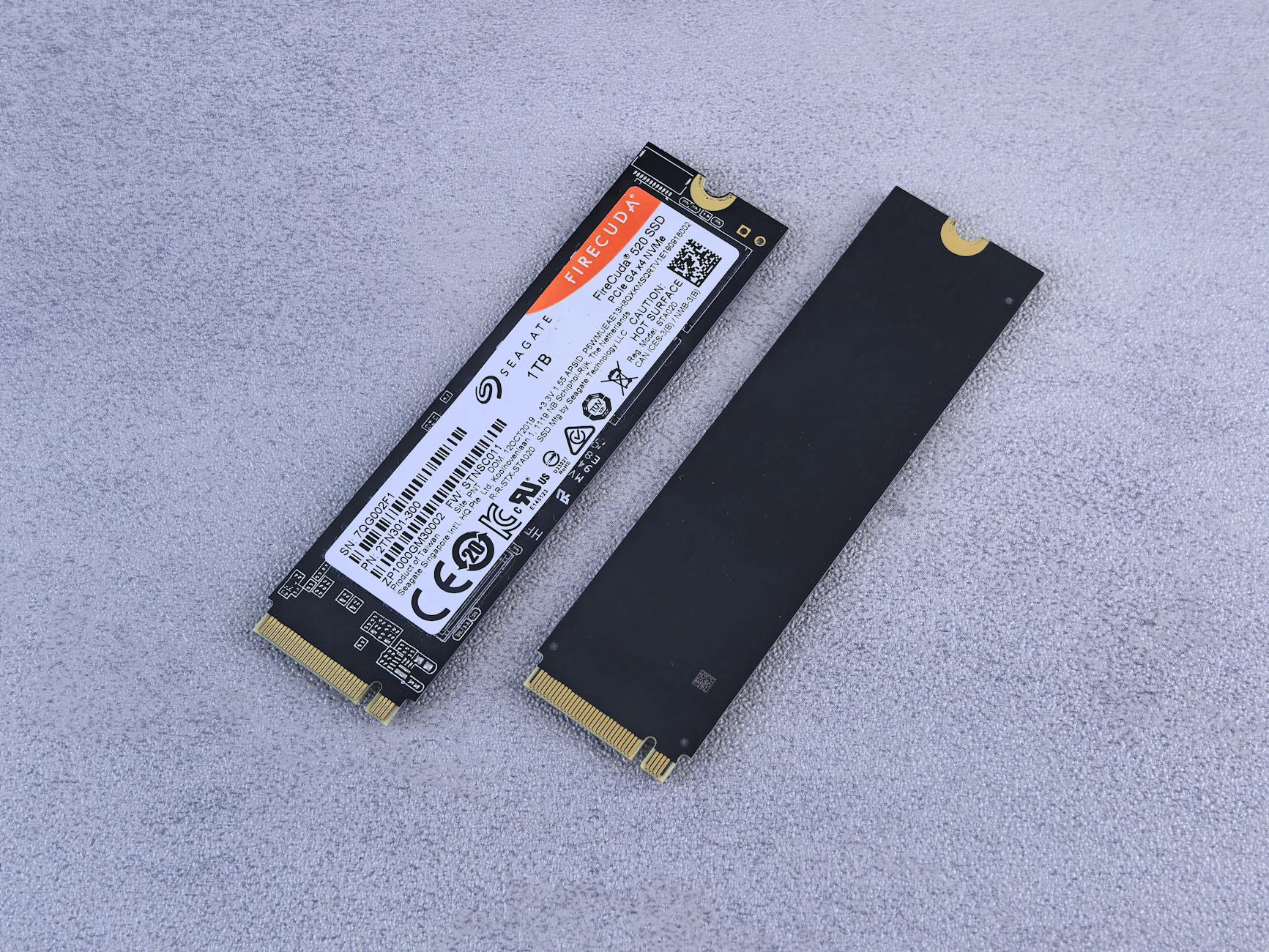
以一次约200GB的4K视频备份为例,iPhone通过普通USB连接、Windows机械硬盘写入、后台同时运行照片同步时,速度可能被手机读取、接口、转换过程或目标盘随机写入拖慢。排查时可先暂停其他同步任务,把少量文件复制到本地SSD做基准,再将同一批文件复制到机械硬盘或网络共享目录进行对比;只有本地SSD测试也异常,才需要进一步检查驱动、磁盘健康和FastCopy任务设置。FastCopy提供增量更新、覆盖、移动等7种传输模式,首次备份宜使用明确的复制模式,后续重复备份再根据文件变化选择同步策略,避免误用移动或覆盖造成数据风险。
用数据校验确认结果,而不是只看进度条
iOS到Windows的素材备份完成后,文件数量相同并不代表内容一定完整,尤其是大视频、实况照片和分批导出的文件。可先记录源文件总数、总容量及失败项目,再使用FastCopy的数据校验能力对目标目录进行复核;发现校验失败时,不要直接删除源文件,应检查目标盘剩余空间、USB连接稳定性、睡眠设置以及网络共享是否短暂断开。macOS用户可先把iPhone内容导入可访问的本地目录,再交给Windows上的FastCopy处理;Android通常能以文件传输方式暴露目录,但仍需确认USB模式和权限。跨系统流程的关键是让FastCopy接收稳定、可读写的Windows路径,而不是强行让它直接访问移动系统的私有目录。
常见问题
设备与连接|为什么App Store里找不到所谓的FastCopy iOS?
截至2026年09月,官方站点的产品定位和下载说明重点是Windows平台。iPhone或iPad一般作为文件来源或共享端使用,FastCopy安装在Windows电脑上。请通过官方入口 /download/ 获取当前稳定版,并警惕名称相近的第三方应用或下载页面。
设备与连接|iPhone已经充电,为什么FastCopy仍然看不到照片?
充电状态不代表数据通道正常。解锁iPhone并确认信任此电脑,换用支持数据传输的线缆和其他USB接口,再检查Windows资源管理器是否能打开设备和DCIM目录。如果资源管理器也无法访问,应先处理USB、驱动或iOS信任问题。
权限与文件|复制到Windows时出现访问被拒绝,应该先改哪个设置?
先把目标目录改为当前用户可写的普通文件夹,例如本地数据盘下的新建目录,并确认磁盘没有只读属性、空间充足。不要一开始就提高系统权限;同时查看日志,判断是源文件不可读还是目标目录不可写。
权限与文件|HEIC照片和4K视频能否直接用FastCopy处理?
FastCopy主要负责文件复制、移动、同步和校验,不负责把HEIC转换成JPEG,也不等同于媒体导入工具。只要文件已经出现在Windows可读路径中,就可以按普通文件传输;需要转换格式时,应在复制完成后使用专用工具处理。
速度与可靠性|为什么同一批文件复制到SSD很快,写入NAS却明显变慢?
目标路径不同会引入网络带宽、NAS协议、交换机、无线连接和NAS磁盘阵列等变量。先用本地SSD建立基准,再测试有线网络和NAS目标;若本地正常而NAS异常,应检查网络与共享权限,不要仅通过更换FastCopy模式判断。
总结
需要处理iPhone、Android或其他设备导入Windows后的大批量文件时,可先访问FastCopy官方获取页面 /download/,下载当前稳定版并查看命令行、数据校验与常见问题资料。完成安装后,建议用少量文件验证源路径、目标权限和校验结果,再开始整批照片、视频或备份任务。
相关阅读:FastCopy iOS 常见问题与排查 202609,FastCopy iOS 常见问题与排查 202609使用技巧,FastCopy Android 下载与安装指南 202609:平台核验、安装路径与传输排查